
Claude Code installeer je op drie manieren: als app, in de terminal of in VS Code. De makkelijkste: download de Claude-app en klik bovenin op Code. Liever de terminal? Dan plak je één regel in de Terminal (Mac) of PowerShell (Windows) en log je in. Je hebt een betaald plan nodig: Pro of hoger, of een Console-account met tegoed.
Ik schrijf dit als vakman, niet als programmeur. Mijn dagen gaan naar gietvloeren, mijn avonden naar bouwen met Claude Code. Hieronder zie je wat de installer in mijn eigen proef liet zien, en wat mijn Mac nu zegt. Meer over mij en mijn werk lees je op mijn over-pagina.
Video
Liever kijken dan lezen? Dit is de korte versie.

Wat heb je nodig om Claude Code te installeren?
Check dit vóór je begint. Het scheelt je een avond zoeken.
- Mac: macOS 13 of nieuwer.
- Windows: Windows 10 versie 1809 of nieuwer, of Windows Server 2019 en nieuwer.
- Linux: Ubuntu 20.04, Debian 10 of Alpine 3.19 en hoger. Linux kan dus ook, maar dat laat ik aan de officiële docs (nagelopen op 2 oktober 2026).
- Minstens 4 GB geheugen en een werkende internetverbinding.
- Een betaald plan: Pro, Max, Team of Enterprise, of een Console-account met tegoed. Het gratis plan geeft geen toegang tot Claude Code.
Bang dat je iets stukmaakt? Gaat een regel mis, dan zie je een melding. Zoek die op in de tabel met foutmeldingen verderop. Twijfel je welk plan past bij hoeveel je bouwt? Lees dan Claude Pro of Max.
Claude Code download: drie routes
Er is geen losse download die alles doet. Je kiest een route, en elke route komt uit bij dezelfde Claude Code.
| Route | Voor wie | Wat je doet | Bij mij |
|---|---|---|---|
| De Claude-app | Je wilt geen terminal zien | App downloaden, inloggen, bovenin op Code | De makkelijkste instap, daar begint de snelstart van mijn gids |
| De Terminal | Je wilt Claude Code overal op je computer kunnen starten | Eén regel plakken, één keer inloggen | Zo staat hij op mijn eigen Mac |
| VS Code | Je werkt al in VS Code of wilt je bestanden zien terwijl hij bouwt | De extensie installeren | Hier kijk ik mee terwijl Claude werkt |
Op internet zie je soms andere stappen. Dit zeggen de officiële docs op 2 oktober 2026:
Wat nu klopt (docs, 2 oktober 2026)
- De installatieregel haalt alles zelf op. Node.js hoef je niet eerst te installeren.
- Op Windows heb je geen administratorrechten nodig.
- Git for Windows mag, maar hoeft niet. Zonder Git gebruikt Claude Code PowerShell.
- De native installer is de aanbevolen route. Via npm kan nog, als alternatief.
Oude tips die je overslaat
- Eerst Node.js installeren, dan pas Claude Code.
- PowerShell openen met Run as administrator.
- Git Bash installeren omdat het anders niet werkt.
- Alles via
npm install -gals hoofdroute.
Claude downloaden: de app met Code erin
De Claude-app haal je op claude.com/download. Zocht je op claude ai downloaden: dit is de plek. Installeer hem zoals elke andere app en log in met je Claude-account. De app zelf werkt op elk plan, ook gratis. Claude Code erin alleen op Pro, Max, Team en Enterprise.
Wil je dit met elke klik in beeld? De snelstart van mijn gratis gids, de Mac Dev Starter Kit, loopt precies deze route.
Claude Code desktop: bovenin op Code
- Klik bovenin de app op Code.
- Kies Local en dan Select folder: de map waarin hij mag werken.
- Kies om te beginnen de stand Manual. Dan vraagt hij eerst voor hij iets doet. De andere standen zijn Auto, Accept edits en Plan.
Vraagt de Code-tab je om te upgraden? Dan zit je op het gratis plan. Vraagt je Mac of hij de “Command Line Tools” mag installeren? Klik op Installeer. Voor de Code-tab heb je geen Node.js en geen losse terminalversie nodig. Dit deel heb ik nagelopen in de docs op 2 oktober 2026.
Claude Code Mac: één regel in de Terminal
Dit is de route die ik zelf heb getest. Vijf stappen. In mijn proef was de installer zelf in 16 seconden klaar.
-
Controleer je macOS-versie
Klik linksboven op het Apple-logo en kies Over deze Mac. Staat er macOS 13 of hoger? Dan kun je door.
Nieuw woord macOS: het besturingssysteem van je Mac. Het versienummer zie je in dat venster.
-
Plak de installatieregel in de Terminal
Open de app Terminal (cmd + spatie, typ Terminal). Plak
curl -fsSL https://claude.ai/install.sh | bashen druk op Enter.Nieuw woord Terminal: de app op je Mac waarin je opdrachten typt in plaats van klikt. Hij staat er al op.
-
Plak de padregel uit de Setup notes
Zie je onder de uitvoer het kopje Setup notes? Plak dan de regel die daar staat en druk op Enter.
Nieuw woord PATH: het lijstje mappen waarin je Mac zoekt als je een opdracht typt. Ontbreekt de map van Claude Code, dan vindt hij claude niet.
-
Controleer met claude --version
Open een nieuw Terminal-venster en typ
claude --version. Een nummer met (Claude Code) erachter betekent: hij staat erop. -
Log in met je Claude-account
Ga naar je map, typ
claudeen volg de vragen. Inloggen gaat via je browser.Nieuw woord Claude-account: dezelfde inlog als op claude.ai. Daar hangt je abonnement aan.
Zo zag stap 2 eruit in mijn eigen proef. Die nam ik op 24 september op in een lege testmap, met versie 2.1.281:
curl -fsSL https://claude.ai/install.sh | bashSetting up Claude Code...Claude Code successfully installed!Version: 2.1.281Location: ~/.local/bin/claudeNext: Run claude --help to get startedSetup notes:Native installation exists but ~/.local/bin is not in your PATH. Run:echo 'export PATH="$HOME/.local/bin:$PATH"' >> ~/.zshrc && source ~/.zshrcInstallation complete!Let op die Setup notes. In mijn proef gaf claude --version zonder die padregel zsh: command not found: claude, ook in een nieuw venster. Pas met de regel erbij kwam het nummer:
echo 'export PATH="$HOME/.local/bin:$PATH"' >> ~/.zshrc && source ~/.zshrcclaude --version2.1.281 (Claude Code)Op mijn eigen Mac staat precies die padregel in het bestand .zshrc. Dat heb ik op 2 oktober nagekeken.
Claude installeren is klaar: de eerste start
Nu start je hem voor het eerst. Ga eerst naar de map waarin hij mag werken: typ cd, een spatie, en sleep die map in het Terminal-venster. Druk op Enter, dan sta je in die map. Typ nu claude. Hij stelt dan drie vragen. Wat je hieronder ziet komt uit mijn proeven van 26 en 27 september, met een lege instelmap.
Eerst de kleurstijl:
Let's get started.Choose the text style that looks best with your terminalTo change this later, run /theme1. Auto (match terminal)2. Dark mode3. Light mode4. Dark mode (colorblind-friendly)5. Light mode (colorblind-friendly)6. Dark mode (ANSI colors only)7. Light mode (ANSI colors only)Dan vraagt hij hoe je inlogt. Kies 1, je Claude-account met abonnement. Optie 2 is een Console-account, waarbij je per gebruik betaalt. Je browser gaat open, je logt in en je gaat terug naar de Terminal. Gaat de browser niet vanzelf open? Druk dan op c: het inlogadres staat nu op je klembord, en dat plak je in je browser.
Als laatste vraagt hij of je de map vertrouwt: “Quick safety check”. Kies Yes, I trust this folder alleen als het je eigen map is, en bevestig met Enter. Hoe je daarna je eerste echte opdracht geeft, lees je in wat Claude Code is en hoe je begint.
Claude Code Windows: één regel in PowerShell
Eerlijk vooraf: dit deel heb ik nagelopen in de officiële docs op 2 oktober 2026, niet zelf gedaan. Ik bouw op een Mac.
Op Windows open je PowerShell. Je ziet dat je goed zit als de regel begint met PS C:\. Staat er alleen C:\, dan zit je in CMD, het oudere venster. Beide kan, maar elk heeft een eigen regel:
irm https://claude.ai/install.ps1 | iexcurl -fsSL https://claude.ai/install.cmd -o install.cmd && install.cmd && del install.cmdJe hoeft PowerShell niet als administrator te openen. Git for Windows mag je installeren, maar het hoeft niet. Klaar? Open een nieuw venster en typ claude --version. Zie je een nummer met (Claude Code) erachter, dan staat hij erop. Daarna log je in zoals op de Mac.
Claude Code VSCode-extensie installeren
Werk je in VS Code, of wil je zien welke bestanden er veranderen terwijl hij bouwt? Dan is de extensie handig. Ook dit heb ik nagelopen in de docs op 2 oktober 2026.
- Je hebt VS Code 1.94 of nieuwer nodig.
- Druk op een Mac op Cmd+Shift+X, zoek “Claude Code” en klik op Install.
- Open Claude Code via het Spark-icoon en log in met je Claude-account.
Eén ding om te weten: de extensie heeft een eigen kopie van Claude Code. Die zet claude niet in je Terminal. Wil je hem daar ook, installeer dan daarnaast de Terminal-route hierboven. Ik gebruik VS Code zelf vooral om mee te kijken terwijl Claude werkt.
Claude CLI: kijk of alles goed staat
“Claude CLI” is gewoon de naam van Claude Code in de terminal. CLI is kort voor command line interface: je werkt met getypte opdrachten in plaats van knoppen. Of hij goed staat, controleer je met drie opdrachten. Dit gaf mijn eigen Mac op 2 oktober, met versie 2.1.285:
claude --version2.1.285 (Claude Code)which claude/Users/jouwnaam/.local/bin/claudeclaude doctorRunning: native (2.1.285)Auto-updates: enabledMultiple installations foundDie laatste regel is een echte waarschuwing. Op mijn Mac staat naast de nieuwe installatie nog een oude, van vroeger via npm. Doctor zet er zelf de oplossing bij: npm -g uninstall @anthropic-ai/claude-code. Die heb ik nog niet uitgevoerd. Zie je deze melding niet, dan is er niets op te ruimen.
Foutmelding bij het installeren? Dit doe je
Lees de melding en zoek hem hieronder op. De eerste en de laatste rij zag ik zelf: de eerste in mijn proef, de laatste op mijn eigen Mac. De rest komt uit de docs.
| Je ziet | Waar | Wat je doet |
|---|---|---|
zsh: command not found: claude | Mac | Plak de padregel uit de Setup notes. Alleen een nieuw venster openen hielp in mijn proef niet. |
'claude' is not recognized | Windows | Open een nieuw venster. Blijft de melding, dan staat de map van Claude Code nog niet in je PATH: de hulp bij installeren legt uit hoe je die toevoegt. |
'irm' is not recognized | Windows | Je zit in CMD. Gebruik de CMD-regel, of open PowerShell. |
The token '&&' is not a valid statement separator | Windows | Je zit in PowerShell. Gebruik de PowerShell-regel. |
| De browser gaat niet open bij het inloggen | Mac en Windows | Druk op c en plak het adres in je browser. |
| De Code-tab vraagt je te upgraden | De app | Je zit op het gratis plan. Claude Code vraagt Pro of hoger. |
Multiple installations found | Na claude doctor | Er staat nog een oude installatie naast. Doctor geeft de regel om die op te ruimen. |
Bijwerken en weer verwijderen
Bijwerken gaat vanzelf. De gewone installatie houdt zichzelf op de achtergrond bij, dat bevestigt doctor op mijn Mac met “Auto-updates: enabled”. Wil je de nieuwste versie nu meteen, typ dan claude update. Ging je via Homebrew of WinGet, dan doe je het bijwerken zelf.
Wil je er op een Mac weer vanaf? Volgens de docs zijn het deze twee regels:
rm -f ~/.local/bin/clauderm -rf ~/.local/share/claudeStaat hij erop? Dan begint het echte werk met je eerste opdracht: zo geef je Claude Code een klus. En alles wat ik verder over Claude Code uitleg, met de video’s erbij, vind je in het Claude Code-overzicht. Wil je er later je eigen tools aan koppelen? Lees Claude Code MCP.
Vragen
Eerlijke antwoorden
Hoe installeer je Claude Code?
Kies een van drie wegen: de Claude-app (klik bovenin op Code), één regel in de Terminal of PowerShell, of de extensie in VS Code. Kies je de Terminal, typ dan daarna claude en log in via je browser. Elke stap staat hierboven uitgeschreven.
Kan ik Claude Code gratis installeren?
Installeren kost niets: de app en de installatieregel zijn gratis. Gebruiken is een ander verhaal. Claude Code vraagt Pro of hoger, of een Console-account met API-tegoed. Met het gratis plan krijg je in de app wel de chat, maar de Code-tab vraagt je te upgraden.
Hoe installeer je een plugin in Claude Code?
Start Claude Code en typ /plugin. Je krijgt een lijst uit de officiële marketplace van Anthropic, die er bij je eerste sessie vanzelf bij komt. Kies er een en kies voor wie hij geldt. In de app gaat het via het plusje naast het invoerveld. Lees wel eerst wat een plugin toevoegt: hij kan zelf dingen uitvoeren op je computer. Over skills lees je meer in Claude skills.
Heb ik Node.js nodig voor Claude Code?
Nee, niet voor de gewone installatie: die regel haalt alles zelf op. Node.js (versie 22 of nieuwer) heb je alleen nodig als je via npm installeert, en dat is niet meer de aanbevolen route. Gebruik dan nooit sudo. Voor andere klussen, zoals een site online zetten, komt Node.js later wel van pas.
Hoe werk je Claude Code bij?
Meestal hoef je niets te doen: de gewone installatie werkt zichzelf bij op de achtergrond. Wil je de nieuwste versie nu meteen, typ dan claude update in de Terminal. Installeerde je via Homebrew of WinGet, dan werk je zelf bij: die doen het niet vanzelf.
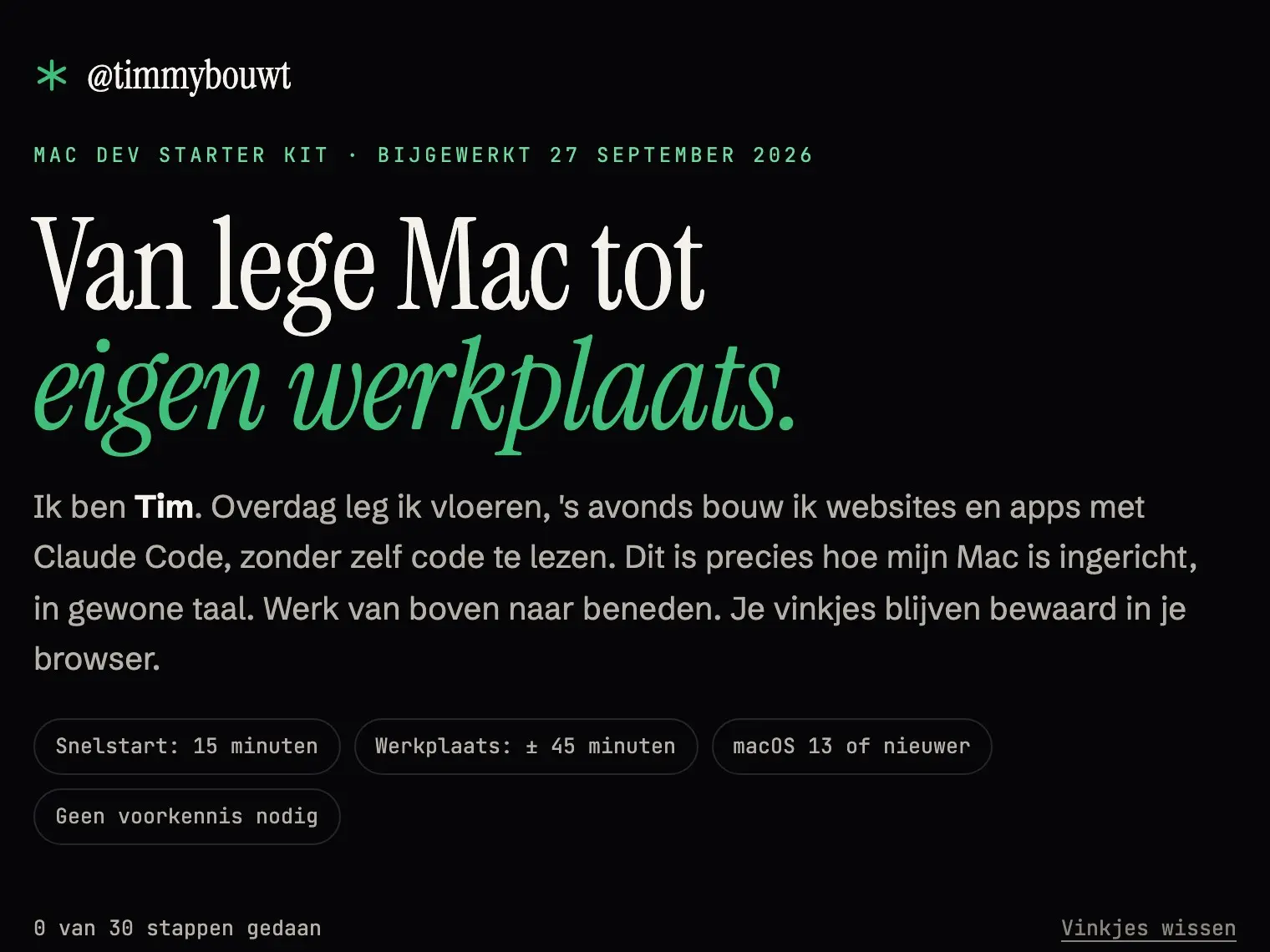
Gratis gids
Zelf beginnen? Pak mijn gids.
Mijn eigen gids, 16 pagina's. Van lege Mac tot eigen werkplaats, in gewone taal. Ik mail je de gids, en af en toe wat ik die avond bouwde. Uitschrijven kan altijd.
Pak de gratis Mac Dev Starter KitLiever laten bouwen? Bekijk wat een website laten maken kost