Reels maken kan gratis in de Instagram-app: kies Reel, voeg foto’s of video’s toe, zet muziek en tekst erbij en tik op Delen. Een reel mag tot 20 minuten duren, maar boven de 3 minuten beveelt Instagram hem niet aan bij nieuwe kijkers. Ik maak ze uit foto’s van mijn werk, of ik praat in de camera.
Even voorstellen. Ik ben vakman: overdag leg ik gietvloeren, en videomaker ben ik niet. Mijn eigen reels gaan over mijn vloeren en over wat ik ’s avonds bouw met Claude Code. Hieronder staat wat ik zelf gebruik, en wat ik in de hulp van Instagram heb nagelopen. Meer over wie ik ben.
Wat is een reel op Instagram?
Een reel is een video die je maakt en deelt in Reels, een onderdeel van Instagram. Je zet er muziek, tekst of effecten bij, en je kunt hem ook op Facebook delen. Hij mag tot 20 minuten duren, uit één of meer clips. Wel met een kanttekening van Instagram zelf: “reels die langer zijn dan 3 minuten worden niet aanbevolen aan nieuwe doelgroepen”.
Instagram neemt alles aan tussen 9:16 (staand, zoals je telefoon) en 1,91:1 (liggend). De video moet minstens 720 pixels hebben en 30 beelden per seconde.
Zie je in je app geen Reel? Dat kan. Volgens Instagram is Reels “momenteel niet voor iedereen beschikbaar”: sommige accounts kunnen reels wel bekijken, maar niet opnemen.
Instagram reel maken: stap voor stap in de app
Zo gaat het op de iPhone. Op Android verschilt alleen het begin. Bij elke stap leer je één woord.
-
Open Maken
Op de iPhone: “Tik vanuit je overzicht onderaan op Maken.” Op Android tik je eerst rechtsonder op je profielfoto, en daarna rechtsboven op Nieuwe maken.
Nieuw woord Maken: de knop waarmee je iets nieuws begint. Daarna kies je wat het wordt.
-
Kies Reel
“Tik onderaan op REEL.” Op Android tik je na Nieuwe maken op Reel.
Nieuw woord Reel: de soort video die je nu maakt. Wat dat precies is, lees je hierboven.
-
Zet je foto’s of video’s erin
Tik linksonder op je filmrol en kies de foto’s of videoclips die je wilt gebruiken. Liever zelf filmen? Tik bovenaan op Camera en houd Opnemen ingedrukt.
Nieuw woord filmrol: de foto’s en video’s die al op je telefoon staan.
-
Muziek en tekst
“Tik rechtsonder op Volgende.” Daar vind je Audio, Tekst, Stickers en Effecten.
Nieuw woord Audio: het geluid onder je reel: muziek, of het geluid dat je zelf opnam. Heb je een zaak, lees dan eerst verderop over de muziek.
-
Volgorde en lengte
“Tik linksonder op Video bewerken.” Hier verschuif je tekst, vervang je de muziek en zet je clips in een andere volgorde. Met de bijsnijders maak je een clip korter of langer.
Nieuw woord tijdlijn: de balk waarop je ziet wanneer elke clip, tekst of muziek in je reel komt.
-
Omslag en bijschrift
“Tik rechtsboven op Volgende.” Tik op Omslag bewerken en schrijf je bijschrift. Hier kun je de reel ook op Facebook laten delen. Kies de omslag met zorg: volgens Instagram “kun je je omslagfoto niet bewerken nadat je deze hebt geüpload”.
Nieuw woord omslag: de foto die als voorkant van je reel dient.
-
Delen
“Tik op Delen.” Je reel staat nu online.
Nieuw woord Delen: het woord dat Instagram gebruikt voor plaatsen.
Stand 2 oktober 2026, nagelopen in het Helpcentrum van Instagram voor iPhone en Android. Ik heb de stappen niet op een telefoon nagedaan. Staat een knop bij jou ergens anders, dan heb je een andere versie van de app. Zelfs het Helpcentrum is het niet helemaal met zichzelf eens: het ene artikel zet Maken onderaan, het andere bovenaan.
Instagram reel maken met foto’s
Er zijn twee routes. De eerste ken je al: kies in de filmrol een paar foto’s in plaats van een video. In de tijdlijn regel je daarna de volgorde en hoe lang elke foto in beeld blijft.
De tweede route gaat via een sjabloon: een bestaande reel waarvan je de muziek en de timing overneemt, met jouw foto’s erin. Je tikt op Reel, dan op Sjablonen, en kiest er een. Daarna tik je op Media toevoegen en kies je je foto’s “in de volgorde waarin je ze wilt weergeven”. Tik op Volgende, wissel eventueel een foto, en tik nog eens op Volgende: dan zie je een voorbeeld. Niet elke reel kan een sjabloon zijn. Volgens Instagram: “Sjablonen zijn alleen beschikbaar voor reels die muziek en minimaal 3 clips bevatten.”
Welke foto’s werken? Mijn eigen app geeft een tip die ook zonder app werkt. Fotografeer van één klus vijf momenten: het begin, bezig, een detail, het resultaat, en jijzelf erbij. En maak vóór je begint één foto vanaf de plek waar je straks het resultaat fotografeert. Dan heb je vanzelf een voor en na.
Video maken van foto’s: gratis tools naast Instagram
Eerlijk antwoord eerst: voor een simpele reel heb je niets anders nodig dan de Instagram-app. Wil je meer, dan zijn er gratis apps. Hieronder staat wat de makers er zelf over zeggen. Getest heb ik ze bijna niet, en dat zie je in de laatste kolom.
| Tool | Waar | Wat de maker zegt | Door mij getest? |
|---|---|---|---|
| Instagram-app | iPhone, Android, computer | Reels met foto’s en video’s, muziek, tekst en sjablonen. | Nagelopen in het Helpcentrum, niet nagedaan. |
| Edits (van Instagram) | iPhone, Android | Gratis te downloaden, export zonder watermerk. Een voice-over opnemen terwijl je een script op het scherm volgt, bijschriften laten maken, delen als reel. | De teleprompter wel (mijn opnames van september 2026), de rest niet. |
| Google Foto’s | iPhone, Android, niet op tablets | Video met highlights: een video met muziek van je foto’s en video’s. | Niet getest. |
| iMovie | iPhone, iPad | Gratis. Kies een album en iMovie maakt er een video van, met titels, overgangen en muziek. Export voor Instagram. | Niet getest. |
| CapCut | Telefoon, computer en online | Gratis te downloaden. Foto’s op een tijdlijn met muziek en tekst, export in 1080p of 4K. | Niet getest. |
| Canva | Online | Gratis een video van foto’s, als MP4 zonder watermerk. | Niet getest. |
Nog iets wat opvalt: op andere uitlegpagina’s lees je soms dat een reel maximaal 60 of 90 seconden mag duren. Het Helpcentrum van Instagram zegt nu 20 minuten.
Filmpje maken van foto’s op je telefoon
Wil je gewoon een filmpje van een verjaardag of een vakantie? Dan heb je de app vaak al. In Google Foto’s op de iPhone tik je onderaan op Maken en dan op Video met highlights. Je laat de app foto’s zoeken, of je kiest ze zelf. Tik op Video maken, pas de fragmenten, muziek of tekst aan en tik op Opslaan. Met iMovie op een iPhone of iPad kies je een album, en iMovie maakt de video voor je.
Wil je één foto laten bewegen met AI? Dat is iets anders dan een filmpje van foto’s. Hoe dat werkt, lees je bij AI video maken.
Reels maken voor je bedrijf: let op de muziek
Eerlijk antwoord eerst: de meeste muziek in Instagram is niet voor je zaak bedoeld. Instagram schrijft het zelf: “De muziek die beschikbaar is in onze bibliotheek is bestemd voor persoonlijk, niet-commercieel gebruik.” Sommige zakelijke accounts zien die muziek daarom niet eens. Letterlijk: “Bepaalde bedrijfsaccounts en bepaalde typen berichten hebben geen toegang tot de bibliotheek”. Zo houdt Instagram die muziek weg bij zakelijk gebruik.
Wat wel mag, is de Geluidencollectie van Meta. Volgens Instagram zijn dat “meer dan 14.000 nummers en geluiden die volledig royaltyvrij zijn”. Royaltyvrij betekent: je betaalt de maker niet per keer dat zijn muziek gebruikt wordt. Die geluiden mag je ook “voor commerciële doeleinden” gebruiken. Je vindt ze via Audio in de Reels-camera.
Google Foto’s zegt in zijn hulp voor Android hetzelfde over de eigen muziek: alleen voor persoonlijk gebruik. Je leest vaak het advies om populaire muziek onder je reel te zetten. Voor een zaak is dat dus oppassen. Hoe het zit met de muziek in CapCut, Canva of iMovie, heb ik niet uitgezocht.
Wil je reels vooruit plannen? Dat kan in Meta Business Suite: daar maak je reels voor Facebook en Instagram en kies je een datum en tijd. Eén beperking noemt Meta zelf: “Je kunt geen reel van foto’s maken als je op Instagram plaatst.” Voor een reel van foto’s blijf je dus in de Instagram-app.
Zo maak ik mijn eigen reels
Twee manieren, elk met een eigen gereedschap.
Uit foto’s van mijn werk: een eigen reel-app
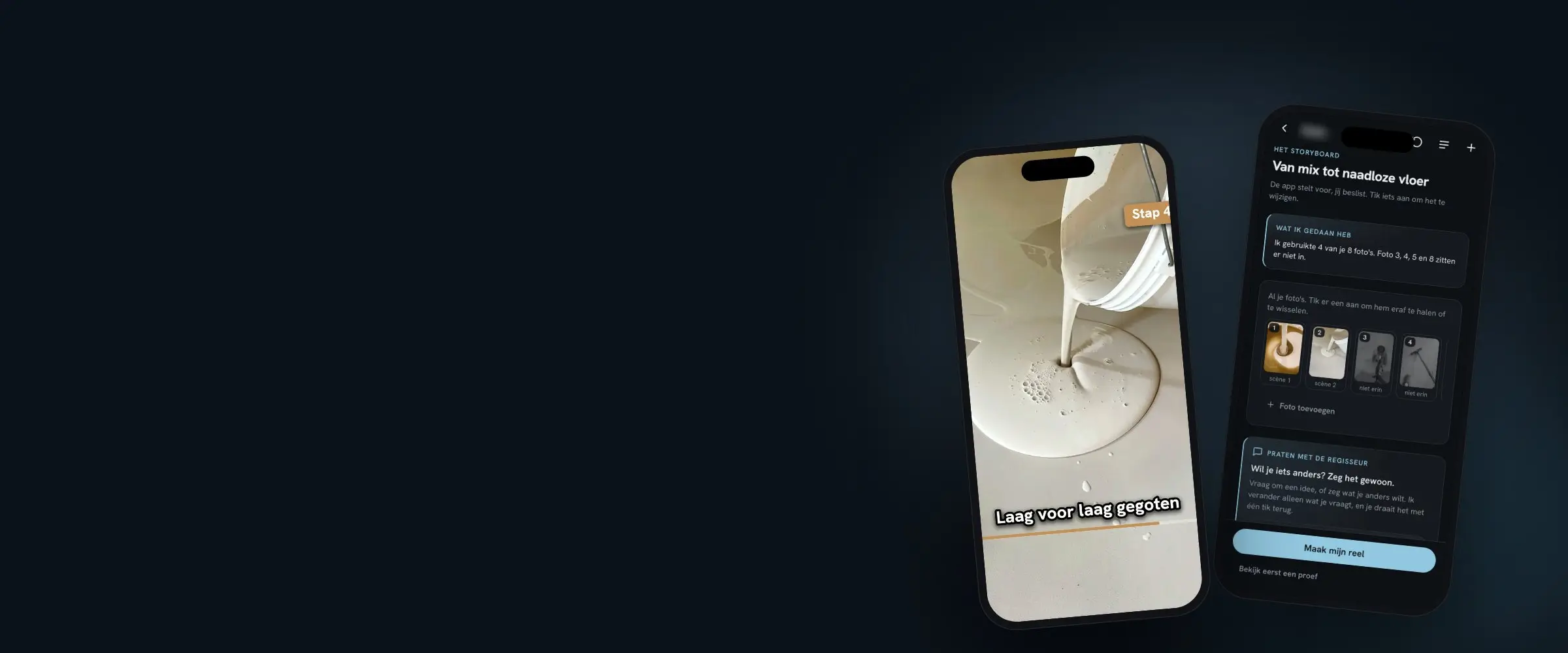
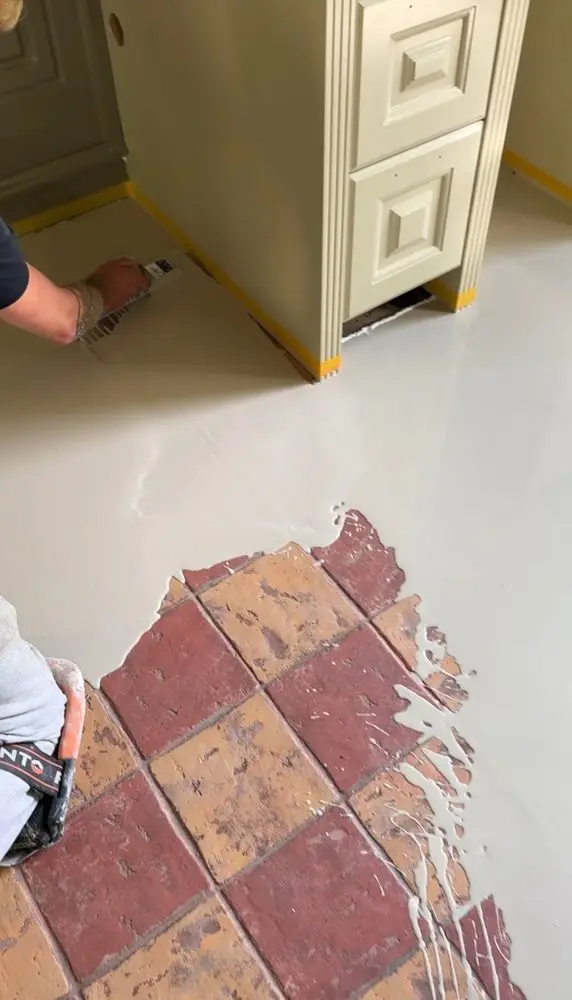
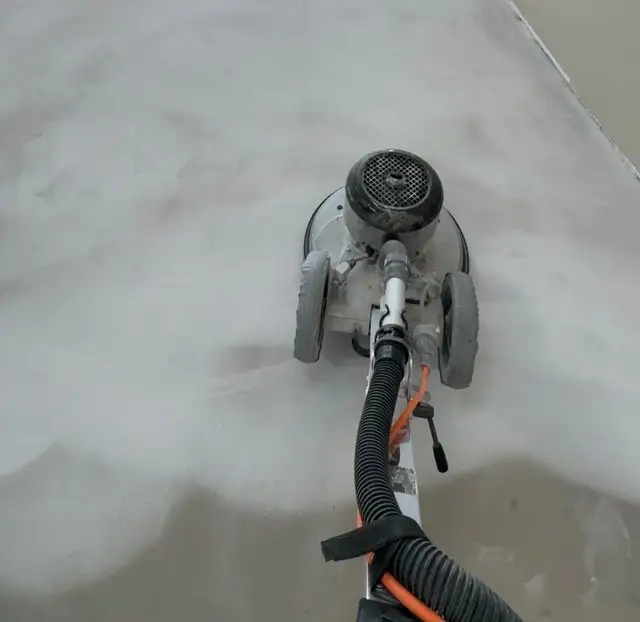
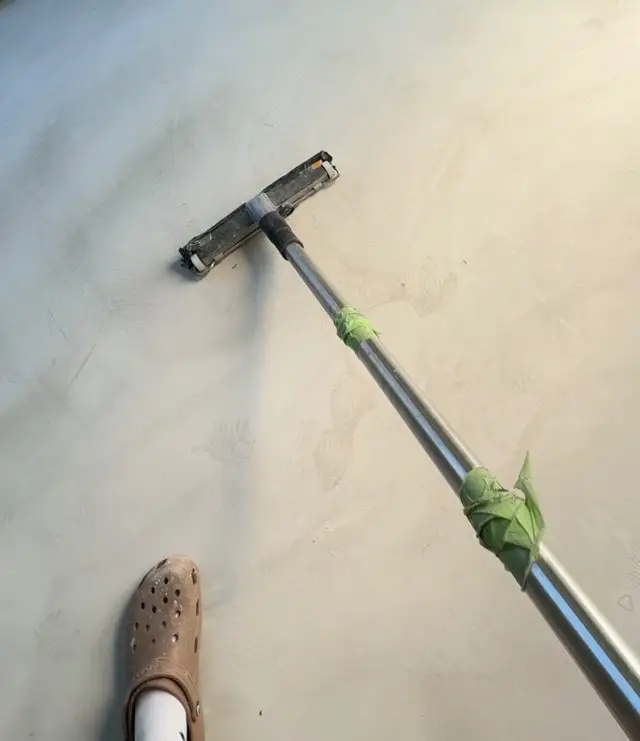
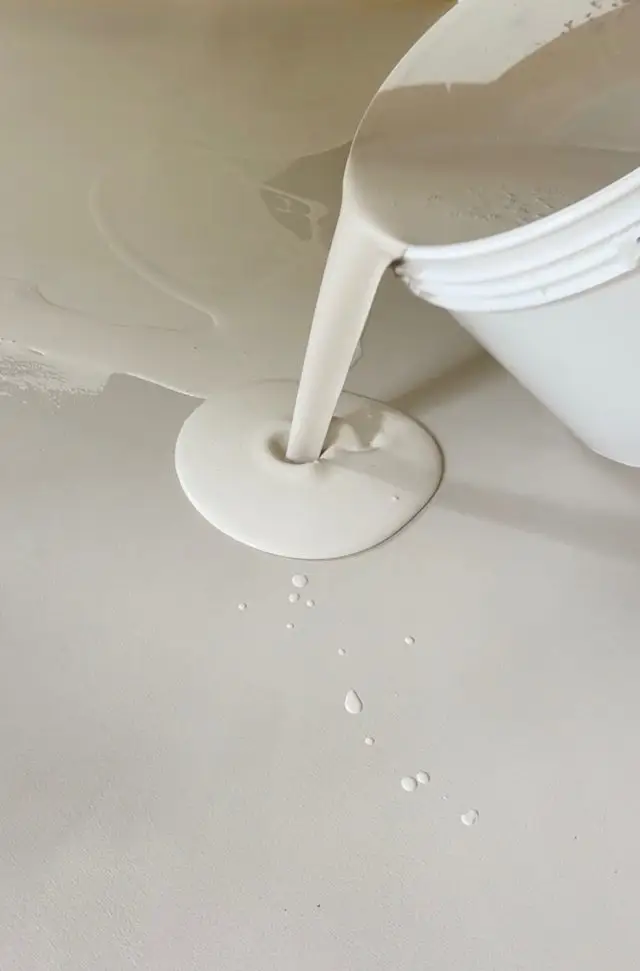
Van mijn klussen heb ik toch al foto’s. Daar maak ik reels van met een app die ik met Claude Code liet bouwen. Ik kies drie tot twaalf foto’s, de app stelt een verhaal voor en ik keur het storyboard: alle scènes op een rij, met wat de stem zegt en wat in beeld komt. Pas daarna maakt hij de reel, met stem, ondertitels en muziek. Ook een tekst per platform zit erbij. Hieronder een reel die de app maakte voor mijn eigen gietvloerbedrijf, van één klus: oude tegels die een naadloze vloer werden. Ik gaf de app vijf foto’s en hij gebruikte ze alle vijf.
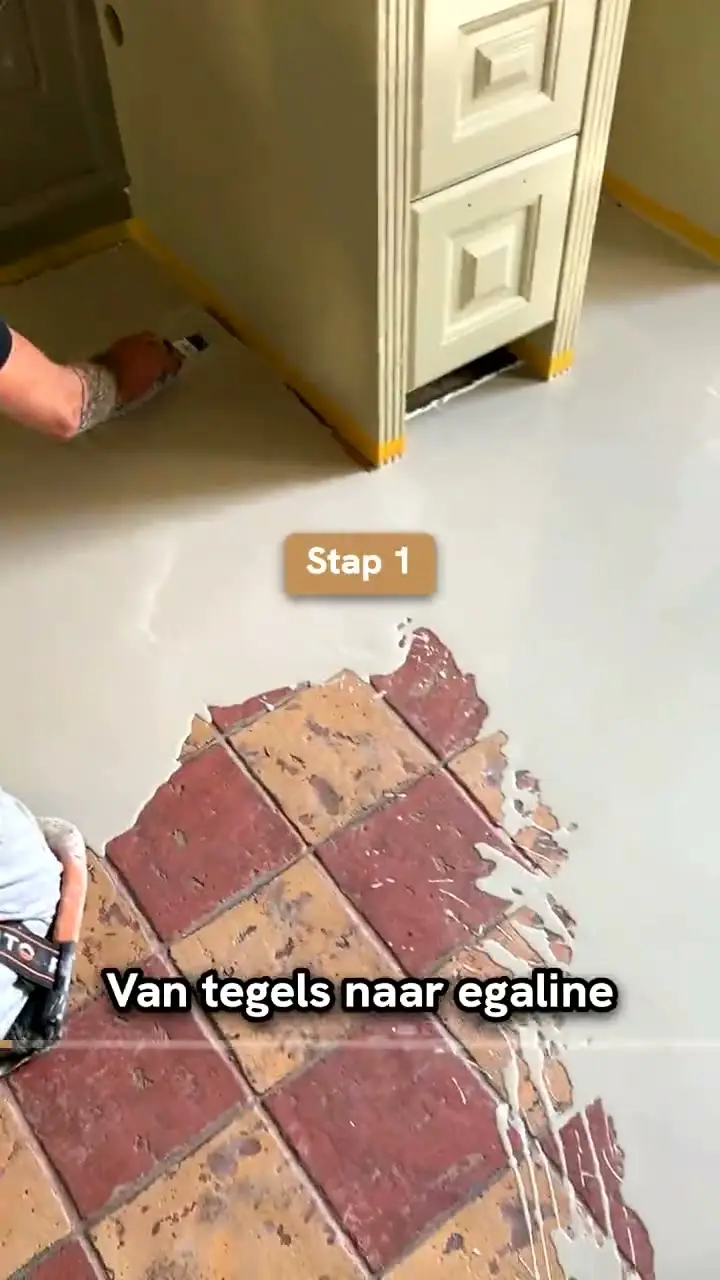
Bonnetje21-09-2026 · versie 2 · 24 s · $0,76
Versie 1 kostte $0,85. De hele klus samen, met een proef, $1,73.
De reel-app · voor mijn gietvloerbedrijf
"Van tegels naar naadloze vloer"
-
Dit gaat erin
5 gewone foto's van de telefoon, plus je profiel. Meer niet.
-
-
Dit doet de app
Hij zette de vijf foto's in de goede volgorde, schreef bij elke foto een zin voor de stem en een korte ondertitel, liet drie foto's bewegen en zette Stap 1 tot en met 5 in beeld, met muziek eronder.
-
Dit komt eruit
Een reel van 24 seconden met stem, ondertitels en muziek, plus een tekst per platform. Twee ervan, letterlijk uit de app:
- TikTok
- Van tegels naar een naadloze microcementvloer in Beverwijk. Laagje voor laagje opgebouwd tot een strakke afwerking.
- Google Bedrijfsprofiel
- In Beverwijk legden we een naadloze microcementvloer over bestaande tegels. Van egaline tot afwerklaag, de hele begane grond kreeg een gladde, naadloze uitstraling.
Hoe de app van binnen werkt, zie je bij webapp laten maken.
Praten in de camera: één keer doorspreken
Mijn zeven video’s over Claude Code sprak ik in september 2026 in met Edits, de gratis app van Instagram. Edits heeft een teleprompter: de tekst loopt over je scherm, vlak onder de camera. Zo lees je voor en kijk je toch bijna in de lens. Ik spreek een video in één keer door. Verspreek ik me, dan stop ik niet: even stil, en de hele zin opnieuw. Het knippen, de ondertitels en het geluid doet Claude Code daarna, elke keer op dezelfde manier. De laatste poging telt.
Zo zette ik het klaar:
- Telefoon staand, op ooghoogte, en stil: op een statief of een stapel boeken.
- Licht van voren. Kijk naar het raam, niet met het raam in je rug.
- Een rustige achtergrond, zonder schermen, adressen of papieren met namen.
- Een stil kamertje: deur dicht, geen muziek, geen tv.
- HDR uit, als je die knop ziet.
- Begin meteen met je eerste zin. Na de laatste zin blijf je nog vijf tellen stil in de camera kijken.
In Edits ging dat zo: tik op + → Camera → kies de frontcamera → Teleprompter → plak je tekst → zet de snelheid op langzaam en de letters op groot → schuif het tekstvak helemaal naar boven. Zo deed ik het in september 2026. De knoppen heb ik daarna niet opnieuw nagelopen.
Wil je zelf met Claude Code beginnen? Mijn gratis Mac Dev Starter Kit zet je werkplaats klaar.
Wat ik leerde van mijn eigen reels
- Laat iets zien dat verandert. Mijn eerste opzet voor een video liet vooral tekst in een venster zien. Die vond ik zelf erg saai, ook al klopte alles. Hij ging niet online. Sinds 24 september 2026 laat ik hooguit zo’n tien seconden tekst achter elkaar zien, en daarna een resultaat.
- Ondertitels klein houden. Hooguit twee regels, nooit over een gezicht, en wat je wilt laten zien blijft vrij.
- Zet je omslag ook als laatste beeld in de video. Bij deel 1 van mijn reeks liet YouTube een beeld uit de video zien, niet de omslag die ik had meegegeven. En via mijn planner kon ik bij TikTok alleen een moment uit de video als omslag kiezen. Sinds eind september 2026 zet ik mijn omslag daarom ook als laatste beeldje in de video. Bij Instagram kies je hem in stap 6.
- Verzin niets. Geen getal, termijn of plaats in je reel die je niet kunt waarmaken. Mijn app waarschuwt als een tekst iets noemt wat ik zelf nergens heb opgegeven.
- Laat je een AI-stem voorlezen? Schrijf getallen voluit. Mijn app zegt het zo: “Cijfers voluit, dan spreekt de stem ze goed uit.” Dus “zeven dagen”, niet “7 dagen”.
Wat kost een reel?
Eerlijk antwoord eerst: niets, als je hem zelf maakt. De Instagram-app, Edits, Google Foto’s en iMovie kosten volgens hun makers niets (stand 2 oktober 2026).
Met mijn eigen app betaal ik per reel voor de AI. Dat houdt mijn kostenlog bij, voor alle reels die ik van 20 tot en met 24 september 2026 maakte. De middelste kostte $0,14. De goedkoopste $0,035, maar dat was een derde versie, met stem en beelden al betaald. De duurste $1,27. Het verschil zit vooral in beweging: elke scène die ik laat bewegen, kost ongeveer $0,21. Wat een bewegende scène is, lees je bij AI video maken.
De vloer-reel hierboven kostte in de eerste versie $0,85, waarvan $0,63 voor drie bewegende scènes. Voor de tweede versie, op 21 september 2026, liet ik die scènes opnieuw maken: weer $0,76. Laat je alleen de tekst of de stem aanpassen, dan is een nieuwe versie veel goedkoper, omdat de bewegende beelden dan al betaald zijn.
Daar komt één vaste last bij: $6 per maand voor de stem, mijn stand op 22 september 2026. Hoeveel tijd ik zelf aan een reel kwijt ben, heb ik niet gemeten. Daar noem ik dus geen getal voor.
Zelf doen of een eigen app?
Maak je af en toe een reel? Begin dan gewoon in de Instagram-app, of in Edits als je wilt inspreken. Meer heb je niet nodig.
Wil je elke week reels uit foto’s van je eigen werk, met stem en een tekst per platform, zonder zelf te knippen? Dan bouw ik een eigen versie van de reel-app voor je, in je eigen naam, voor €2.950 vast, excl. btw. Je reels helemaal uit handen geven kan bij mij niet: maken en plaatsen doe je zelf. Wat uitbesteden kost, lees je bij social media uitbesteden.
Vragen
Eerlijke antwoorden
Wat is de beste app om reels te maken?
Eén beste app bestaat niet. Voor een gewone reel is de Instagram-app genoeg. Wil je meer kunnen bewerken, dan heeft Instagram er zelf een gratis app naast: Edits. Daarmee nam ik mijn eigen video's op, met de teleprompter. CapCut, Canva, iMovie en Google Foto's heb ik niet getest, dus daar geef ik geen oordeel over. Mijn reels uit foto's maak ik met een eigen app, gebouwd met Claude Code.
Wat is het verschil tussen een video en een reel?
Een reel is een video, maar dan gemaakt of gedeeld via Reels op Instagram. Je zet er muziek, tekst of effecten bij, en je kunt hem ook op Facebook delen. Instagram neemt reels aan van 9:16 (staand) tot 1,91:1 (liggend), met minstens 720 pixels en 30 beelden per seconde.
Hoe lang mag een reel zijn?
Volgens Instagram tot 20 minuten, uit één of meer clips. Maar een reel van meer dan 3 minuten wordt niet aanbevolen aan nieuwe kijkers. Zo staat het in het Helpcentrum van Instagram, nagelopen op 2 oktober 2026. De drie reels uit mijn eigen app die op deze site staan, duren 16 tot 24 seconden.
Hoe maak je een goede reel?
Begin met het resultaat, niet met de aanloop. Houd ondertitels op hooguit twee regels en zet ze nooit over een gezicht. Zet niets in beeld wat je niet kunt waarmaken. En kies je omslag met zorg: op Instagram pas je hem na het uploaden niet meer aan.
Kan ik een reel maken op mijn computer?
Ja. Op de website van Instagram klik je links op Maken en dan op Plaatsen. Met Van computer selecteren kies je je video. Daarna kies je een omslag, kort je de clip in als dat nodig is, schrijf je een bijschrift en klik je op Delen.
Gratis gids
Zelf beginnen? Pak mijn gids.
Mijn eigen gids, 16 pagina's. Van lege Mac tot eigen werkplaats, in gewone taal. Ik mail je de gids, en af en toe wat ik die avond bouwde. Uitschrijven kan altijd.
Pak de gratis Mac Dev Starter KitLiever laten bouwen? Bekijk wat een website laten maken kost